Novos diagramas que permitem identificar o servidor de cada receptor e dongle. assim na hora do apagão fica mas fácil descobrir se seu server está ON ou OFF
Solución al apagón es el Dongle
I-box fueron utilizados en Brasil para sortear bloqueo.
¿Para que sirve el Dongle I-Box? ¿Que es el Dongle I-Box? Definición Dongle I-Box.
Es un dispositivo auxiliar de nuestro decodificador satelital, cuya función principal es ver los canales codificados en el sistema nagra 3, mediante una conexión RS232, y una de audio. Están construidos de acuerdo al tipo de satélite con el que se trabaja.
En palabra mas comprensibles.
SKS = Satellite Key Sharing
Este servicio es gratuito. Ahora tienes una antena apuntando a un satelite. Pero eso está bien para acceder a N2, pero lo que queremos en acceder a N3. Por lo tanto lo que necesitamos para acceder a N3 mediante SKS
N2= nagravison 2 y N3= Nagravison 3
Entonces necesitamos una antena apuntando a otro satelite (Hispasat 30ºW), la cual estará conectado a un dongle (hay varias marcas, la mas conocida es I-Box) y al decodificador, conectado a satelite también.
Aclaratoria: Nagravisión, también conocido como Nagra, es el sistema de codificación de señal MPEG basada en la aritmética modular que utilizan plataformas de televisión vía satélite de pago tanto digitales como analógicas como Digital+ , Premiere , Polsat o TV Cabo, entre otras muchas.
Nagravisión es un proyecto de la empresa suiza de seguridad informática Kudelski Corporation dirigida por André Kudelski, especializada en cifrado y descifrado de señal MPEG en acceso condicional a ella, base principal de todos los proveedores de televisión por satélite. El proyecto Nagravisión ha tenido varias versiones y numerosos parches de seguridad; conocidas como Nagra 1, Nagra 2 y Nagra 3 han permitido a la empresa superar los inconvenientes de la piratería, que ha dejado en evidencia a la compañía en numerosas ocasiones del pasado.
Todas las codificaciones dependen de la empresa que alquila es espacio en satélite.
Apagão dos canais espanhóis começa nesta quarta-feira, 03 de outubro, por conta de mudança na codificação dos canais
Por conta de um decréscimo de cerca de 65% de sua base de assinantes na Venezuela, Colômbia, Peru e Chile e por certamente estar sendo pressionada por várias operadoras de tv por assinatura no mercado latino americano, a operadora de tv por assinatura via satélite, Movistar, inicia nesta quarta-feira, 03 de outubro, um plano para a mudança de codificação dos seus transponders no satélite Amazonas que passarão de Nagra 2 para Nagra 3.
Para esta mudança a Movistar trocou os cartões de decodifação de sua base de assinantes antigos que ainda tinham o cartão preparada para a codificação Nagra 2, eram cerca de 150 mil assinantes dos quais 25 mil ainda não ativaram os novos cartões, seja por estarem de posse dos mesmos mais ainda não o colocaram no receptor ou por não ter ido buscar um novo cartão na operadora ou solicitado um via entrega postal.
De qualquer maneira o plano da Movistar prossegue e até o dia 22 de outubro todos os canais deverão passar para Nagra3.
O plano é efetivo e vai resolver o problema da pirataria?
Até os responsáveis pela mudança de codificação na Movistar sabem que não, tanto que na entrevista que concederam ao mercado de televisão dos países afetados eles dizem que o problema de entregar um sistema de codificação 100% confiável é da Nagra e que eles não entendem da tecnologia de codificação para afirmar que vai resolver o problema.
Ora, é claro que eles entendem de codificação dos canais e não implantam uma codificação mais segura que o Nagra 3 por que custa muito caro e pode acabar diminuindo e muito o lucro do negócio.
A Movistar não é uma operadora com uma base de assinantes assim tão grande e se der sorte não serão implantados servidores de cardsharing, IKS e SKS para continuar pirateando seu sinal, mas se todos conhecem bem o mercado logo logo esse tipo de ação estará em uso no mercado.
Outra coisa que a Movistar admitiu é que a luta contra os fabricantes de decodificadores de satélite é constante, ou seja, é a mesma coisa que falar que está tentando fazer a parte dela mas contra os piratas infelizmente não existe remédio por enquanto.
Que venha o apagão dos espanhois e o Nagra 3 no Amazonas.
Tutoriais de configuração para C$ ou Ncode
Tutorial de configuração do NCode no Az-America / LexuzBox F-90
1. Rede (internet) plugada ao F-90
Menu / Ferramentas / Configuração de Rede Loc / Clicar no botão Vermelho (ao lado doVerde) / Digitar com o controle remoto do F-90 o seguinte:
URL: ncode.sytes.net
Portas: Da sua região
User: xxxxxxxx
Senha: xxxxxxxx
DES: 1ª linha: 01020304050607
2ª linha: 08091011121314
Conect Autom: Sim
Login: "Ok"
Após ele conectar clique em MENU para sair, assim ele salva sua configuração.
OBS: Caso ao tentar conectar-se de a mensagem "Fail" -- Desligue o F-90 na chave traseira, aguarde 15 seg e religue.
-------------------------------------------------------------------------------------------
Tutorial de configuração do NCode no Az-America F-98
1. Rede (internet) plugada ao F-98
Menu/Expansão/Aplicação de rede/Configuração do Servidor
IP/URL: ncode.sytes.net
Porta TCP: da sua região
DES KEY: 0102030405060708091011121314
Usário: XXXXXXXX
Senha: XXXXXXXX
Tipo de servidor: Deixe em NewCS
Após tudo preenchido clique em MENU para que essas configurações fiquem salvas no aparelho.
-------------------------------------------------------------------------------------------
Tutorial de configuração do Azbox(Premium, Elite e Ultra)
1. Rede (internet) plugada ao aparelho.
Home / Plugins / OpenxCAS / Configuração de Camd / MultiCAS / Interface de Smart Card / Smart Card Splitter & CS ;
(navegar com as teclas de volume + ou -)
Mode: “Client new camd”
Host Name: ncode.sytes.net
Porta: Da sua região
User Name: XXXXXXXXXX
Password: XXXXXXXXX
EMM Active: “Enable”
Connect: “login”
Server: “Enable”
- Botão Vermelho – para salvar as configurações
- Exit “SIM” para confirmar
- Tantos Exits quantos necessários até voltar ao sub menu e TV.
-------------------------------------------------------------------------------------------------------------------------------------
-------------------------------------------------------------------------------------------------------------------------------------
Tutorial de configuração do NCode no Az-America / LexuzBox F-36, F-38 e F-40
Para configurar seu
receptor terá que atualizá-lo com o ultimo fimware, seguindo os passos abaixo, com calma e sem pular nenhum.
1. Precisará apagar o “Cas.Mef” do receptor, para isso
terá que ir no Menu / Configuração / Configuração do UI / Delete Mef (OK) , se o receptor não tiver esta opção, vá para o passo seguinte.
2. Desligue o aparelho (com o controle e depois na
TOMADA)(Tem que desligar da tomada)
3. Formate o Pendrive em FAT32.
4. Coloque no Pendrive somente os arquivos IRD (FIRMWARE
conforme seu aparelho) e o CAS.MEF
5. Conecte o Pendrive no aparelho e ligue-o.
7. Após no máximo 15 segundos, abrira sozinha a opção para
descarregar os arquivos.
8. Aparecerá o arquivo IRD, em seguida aperte o botão
vermelho e espere ele reiniciar. (Se aparecer uma mensagem dizendo que a versão
do aparelho é mais atual ou a mesma do que a que estás querendo instalar,
clique SIM)
9. Após alguns segundos abrirá novamente a opção para
descarregar os arquivos.
10. Coloque para o lado com o botão do vol +/- até aparecer
o arquivo CAS.MEF, depois aperte o botão vermelho e espere ele reiniciar.
11. Deixe em um canal codificado que em poucos minutos irá
abrir tudo.
Atenção: Caso abra novamente a janela para baixar os
arquivos, clique em "EXIT" no seu controle.
12. Desligue o aparelho com o controle e da tomada e também
retire o Pendrive.
NCODE
O que é ?
NCODE é um servidor privado de IKS, onde você compra o código e renova a cada 6 meses.
O Sistema NCODE é um código que deve ser validado em um sistema, e logo após a validação o mesmo lhe dá as informações para configurar seu receptor ao servidor.
O Sistema Ncode abre todos canais a cabo nos receptores Az América F-90, F-98 e Azbox Premium, o equipamento necessita estar conectado a internet via cabo de rede ou com receptor wirelles.
Esse é um projeto independente. A empresa Azamerica nada tem a ver com o produto, ela apenas apóia a iniciativa pois tem plena confiança no trabalho executado pela equipe responsável.
Tutorial de atualização do Dongle (adaptador) PC-30 e PC-40
1. Conecte o Dongle PC-30 / PC-40 na porta COM de seu computador através do cabo RS-232 , com dongle desligado da energia.
2. Execute o Loader chamado Upgrade Tool que está dentro da pasta e escolha a porta de comunicação (COM1 por ex.).
3. Na Barra File “ ... “ selecione o arquivo com extensão (.skf) e clique em abrir.
4. Agora aperte o botão Start
5. Após apertar o botão Start ligue o dongle à energia, feito isso começara a atualização.
6. Aguarde até do final , ao termino aparecera a mensagem "Upgrade Complete"
7. Ao término do processo de atualização, reinicie o Dongle removendo e colocando o cabo de energia no aparelho. Seu Dongle deve reiniciar atualizado.
PC-40:
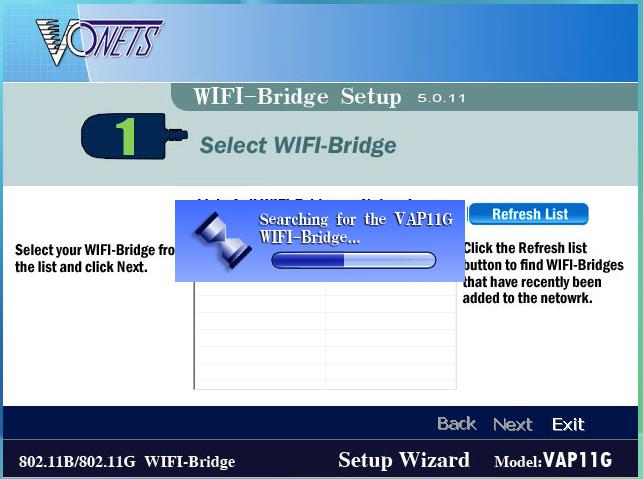
Tutorial de configuração do Vonets WIFI Bridge VAP11G
Segue passo a passo de como fazer a configuração do Vonets WIFI Bridge. Você fará a configuração no seu PC ou Notebook e depois conectará o dispositivo em seu receptor. Assumiremos que você tem conhecimento básico de redes sem fio e sabe o nome de sua rede wireless e sua senha de acesso. Não entraremos em detalhes sobre como fazer essa configuração pois existem muitos modelos de roteadores sem fio e particularidades de cada rede doméstica, ficaria inviável para nós ter tutorial de todos os tipos de roteadores existentes. Caso você não faça idéia do que é roteador e como se faz essas configurações, sugerimos que chame um técnico em informática para lhe auxiliar.
1. Conecte o cabo USB e o RJ45 do Vonets WIFI Bridge no seu computador (certifique-se que o computador está desligado);
2. Ligue seu computador. Uma luz amarela deve acender no Vonets WIFI Bridge;
3. Instale o programa que encontra-se no CD que você recebeu junto com o Vonets WIFI Bridge;
4. Após instalado o programa, você irá visualizar em sua área de trabalho um ícone com o nome VAP11G. Clique nele para abrir o programa de configuração do Vonets WIFI Bridge. Assim que o programa abrir ele fará uma busca e deverá aparecer alguns números em "Name" e "Mac address";
5. Após aparecerem os números, clique neles (eles ficarão marcados na cor azul);
6. Após aparecer o nome da sua rede wireless, marque a opção abaixo de onde está escrito "SSID" (bem pequeno), nesse campo você irá escrever o nome da sua rede (que apareceu acima).
OBS: digite o nome de sua rede EXATAMENTE COMO APARECEU NO PROGRAMA, ou seja, se o nome da sua rede apareceu minúsculo você digita o nome da sua rede em minúsculo, se apareceu maiúsculo você digita o nome da sua rede em maiúsculo. Outra maneira mais simples é mandar rastrear as redes disponíveis e ao identificar sua rede, clique sobre ela e clique em "Next".
Antes de clicar em "Next" observe o nome que aparece em "Security".
7. Clique em "Next" e a na próxima tela que aparecer escolha o nome que você viu na tela anterior (escrito em "Security"), note que quando escolher o nome que apareceu em "Security" abrirão 3 opções, na última, onde está escrito "Passphrase", digite a senha da sua rede (se a senha da sua rede for minúscula digite a senha em minúscula e se for maiúscula digite em maiúscula), após digitar a senha correta clique em "Next";
8. Na próxima tela haverão dois quadros. Se os dois quadros estiverem com os dados iguais sua configuração está correta. Caso estejam com dados diferentes ou em branco, provavelmente você não digitou corretamente o nome de sua rede ou a senha. Refaça todos os passos seguindo corretamente os passos deste tutorial. Confirme também a senha de sua rede com a pessoa que a configurou.
9. Clique em "Next" e aparecerá a mensagem: "Configurations have been saved successufully!". Seu Vonets WIFI Bridge está pronto para ser usado. Com o computador desligado desconecte o Vonets WIFI Bridge.
10. Desligue o seu receptor e conecte o Vonets WIFI Bridge. Ligue seu receptor e o acesso à internet deve funcionar sem problemas.
Assinar:
Postagens (Atom)